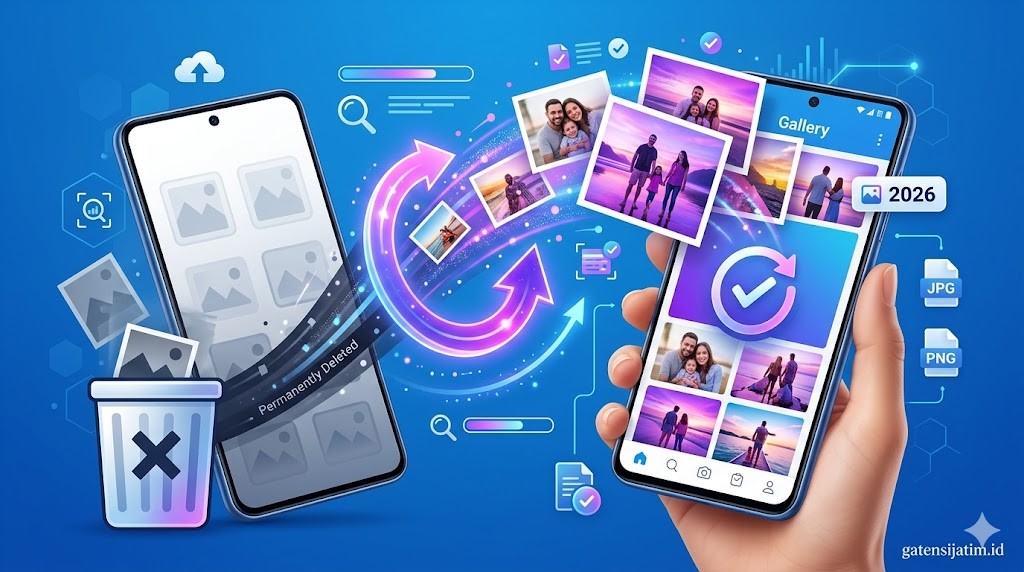
Pernah tidak sengaja menghapus foto penting di HP Samsung, bahkan sudah mengosongkan Recycle Bin? Rasanya seperti kehilangan kenangan berharga yang tidak akan pernah kembali.
Kejadian seperti ini sangat umum terjadi. Entah karena salah pencet saat membersihkan galeri, reset pabrik tanpa backup, atau bahkan karena serangan virus yang menghapus semua file. Foto pernikahan, momen wisata keluarga, atau dokumentasi pekerjaan bisa hilang dalam sekejap.
Kabar baiknya, foto yang sudah terhapus—bahkan yang sudah dihapus permanen—masih ada peluang untuk dikembalikan. Teknologi recovery di tahun 2026 semakin canggih, dan HP Samsung punya beberapa fitur bawaan yang bisa dimanfaatkan sebelum menggunakan aplikasi pihak ketiga.
Memahami Mengapa Foto yang Terhapus Masih Bisa Dikembalikan
Sebelum masuk ke cara pemulihan, penting untuk memahami bagaimana sistem penyimpanan bekerja. Saat foto dihapus dari galeri, sebenarnya file tersebut tidak langsung hilang dari memori internal.
Yang terjadi adalah sistem hanya menghapus “alamat” atau “penanda” file tersebut di dalam database penyimpanan. Data fisik foto masih tersimpan di dalam chip memori, hanya saja statusnya berubah menjadi “ruang kosong yang siap ditimpa data baru”.
Selama ruang tersebut belum ditimpa oleh file baru—seperti foto baru, video, atau aplikasi yang diinstal—data lama masih bisa dipulihkan menggunakan metode tertentu. Inilah mengapa sangat penting untuk segera berhenti menggunakan HP begitu menyadari foto penting terhapus, agar peluang recovery tetap maksimal.
Berdasarkan penjelasan dari Samsung Indonesia, teknologi storage terbaru di seri Galaxy S26 dan A-series 2026 menggunakan sistem UFS 4.0 yang memang lebih cepat, namun prinsip dasar penyimpanan datanya tetap sama dengan generasi sebelumnya.
Cara Mengembalikan Foto dari Recycle Bin Samsung Cloud
Langkah pertama yang harus dicoba adalah mengecek Recycle Bin atau Tempat Sampah di aplikasi Galeri Samsung. Sejak One UI 5.0, Samsung menyediakan fitur ini sebagai jaring pengaman sebelum foto benar-benar terhapus permanen.
Foto yang dihapus tidak langsung hilang, melainkan dipindahkan ke Recycle Bin dan akan tersimpan selama 30 hari. Setelah lewat dari periode tersebut, baru akan dihapus secara otomatis dari server.
Langkah Mengembalikan dari Recycle Bin Galeri
- Buka aplikasi Galeri di HP Samsung
- Tap ikon tiga titik vertikal di pojok kanan atas
- Pilih menu Recycle Bin atau Tempat Sampah
- Akan muncul semua foto dan video yang dihapus dalam 30 hari terakhir
- Pilih foto yang ingin dikembalikan dengan tap dan tahan
- Tap tombol Pulihkan atau Restore di bagian bawah layar
- Foto akan kembali ke album asalnya
Metode ini hanya efektif jika foto dihapus kurang dari 30 hari yang lalu dan pengguna sudah mengaktifkan sinkronisasi Samsung Cloud sebelumnya.
Memulihkan Foto Lewat Samsung Cloud Backup
Samsung Cloud menjadi penyelamat utama bagi pengguna yang rajin melakukan backup otomatis. Layanan ini menyediakan penyimpanan gratis hingga 15 GB untuk data penting termasuk foto, video, kontak, dan pengaturan.
Jika sebelumnya sudah mengaktifkan fitur Sync and Backup di Samsung Cloud, semua foto yang pernah ada di galeri akan tersimpan aman di server cloud. Bahkan ketika HP mengalami kerusakan, factory reset, atau hilang, data tetap bisa dipulihkan selama login menggunakan akun Samsung yang sama.
Cara Restore Foto dari Samsung Cloud
- Buka Pengaturan (Settings) di HP Samsung
- Scroll ke bawah dan tap Akun dan pencadangan
- Pilih Samsung Cloud
- Login menggunakan Samsung Account yang sama saat backup dibuat
- Tap menu Pulihkan data atau Restore
- Centang opsi Galeri atau Gallery
- Pilih tanggal backup yang ingin dipulihkan
- Tap Pulihkan dan tunggu proses selesai
Proses restore membutuhkan koneksi internet yang stabil. Untuk foto dalam jumlah besar, disarankan menggunakan WiFi agar lebih cepat dan tidak menghabiskan kuota data.
Perlu diingat, metode ini hanya berhasil jika fitur backup sudah diaktifkan sebelum foto terhapus. Jika belum pernah backup, foto tidak akan tersimpan di Samsung Cloud.
Mengembalikan Foto dengan Google Photos Auto Backup
Selain Samsung Cloud, Google Photos juga menjadi alternatif backup otomatis yang sangat efektif. Aplikasi ini biasanya sudah terinstall di semua HP Samsung dan menawarkan penyimpanan unlimited untuk foto berkualitas tinggi (dengan kompresi) atau 15 GB gratis untuk kualitas asli.
Banyak pengguna tidak sadar bahwa Google Photos secara default melakukan backup otomatis setiap kali terhubung WiFi. Artinya, meski foto sudah terhapus dari galeri HP, kemungkinan besar masih tersimpan di server Google.
Langkah Memulihkan dari Google Photos
- Buka aplikasi Google Photos di HP Samsung
- Jika belum terinstal, download dari Play Store
- Login menggunakan akun Google yang terhubung dengan HP
- Tap ikon Library atau Perpustakaan di menu bawah
- Pilih Tempat Sampah atau Trash
- Foto yang dihapus akan tersimpan selama 60 hari
- Pilih foto yang ingin dipulihkan
- Tap Pulihkan dan foto akan kembali ke galeri
Jika foto tidak ada di Tempat Sampah Google Photos, coba cek di tab Arsip atau Archive. Kadang foto secara tidak sengaja dipindahkan ke sana, bukan dihapus.
Keunggulan Google Photos adalah periode penyimpanan tempat sampahnya lebih lama (60 hari) dibanding Recycle Bin Samsung (30 hari), memberikan lebih banyak waktu untuk pemulihan.
Menggunakan Aplikasi Recovery Pihak Ketiga untuk Foto yang Terhapus Permanen
Ketika semua metode bawaan Samsung gagal, aplikasi recovery pihak ketiga menjadi harapan terakhir. Ada banyak aplikasi di Play Store yang diklaim bisa mengembalikan foto terhapus, namun tidak semuanya efektif dan aman.
Berdasarkan riset dan pengujian di berbagai tipe HP Samsung terbaru 2026, berikut aplikasi recovery yang terbukti paling ampuh:
| Nama Aplikasi | Tingkat Keberhasilan | Fitur Utama | Versi Gratis |
|---|---|---|---|
| DiskDigger Photo Recovery | 85-90% | Deep scan, support semua format foto | ✅ Tersedia |
| Dr.Fone – Data Recovery | 90-95% | Preview sebelum restore, support video | ⚠️ Trial terbatas |
| Recuva Mobile | 75-80% | Interface sederhana, cepat | ✅ Tersedia |
| Dumpster – Recycle Bin | 70-75% | Pencegahan hapus, auto backup | ✅ Tersedia |
| EaseUS MobiSaver | 80-85% | ⚠️ Maksimal 10 foto |
Cara Menggunakan DiskDigger (Rekomendasi Terbaik)
DiskDigger menjadi pilihan paling populer karena gratis, tanpa iklan mengganggu, dan tingkat keberhasilannya tinggi bahkan untuk foto yang sudah terhapus beberapa minggu lalu.
- Download DiskDigger Photo Recovery dari Play Store
- Buka aplikasi dan tap Start Basic Photo Scan
- Izinkan akses ke penyimpanan saat diminta
- Aplikasi akan melakukan scanning otomatis (5-15 menit tergantung kapasitas)
- Foto yang ditemukan akan muncul dalam bentuk thumbnail
- Tap foto untuk melihat preview lebih jelas
- Centang foto yang ingin dipulihkan
- Tap ikon Recover di pojok kanan atas
- Pilih lokasi penyimpanan: Save to cloud atau Export to app
- Disarankan pilih Google Drive atau Dropbox agar langsung tersimpan aman
Untuk hasil maksimal, gunakan fitur Full Scan yang membutuhkan akses root. Namun untuk kebanyakan kasus, Basic Scan sudah cukup efektif mengembalikan foto-foto penting.
Recovery Foto Menggunakan PC dengan Software Profesional
Jika aplikasi mobile tidak berhasil, metode recovery menggunakan PC atau laptop jauh lebih powerful. Software desktop punya akses lebih dalam ke sistem penyimpanan dan algoritma scanning yang lebih canggih.
Metode ini cocok untuk kasus foto yang sudah terhapus lama (lebih dari 1 bulan) atau HP sudah ter-reset pabrik. Beberapa software bahkan bisa menemukan foto yang terfragmentasi atau rusak sebagian.
Software PC Terbaik untuk Recovery Foto Samsung
Wondershare Recoverit – Tingkat keberhasilan mencapai 96% dengan antarmuka yang user-friendly. Mendukung lebih dari 1000 format file dan bisa scanning penyimpanan hingga 2TB. Versi trial gratis bisa scan dan preview, tapi untuk restore butuh lisensi berbayar.
EaseUS Data Recovery Wizard – Software lokal yang sudah dikenal luas di Indonesia. Bisa mengembalikan data dari HP yang rusak, terkena virus, atau ter-format. Versi gratis bisa restore hingga 2GB data.
Tenorshare UltData – Spesialis recovery untuk perangkat Android termasuk Samsung. Keunggulannya bisa recovery tanpa perlu root HP, cukup sambungkan via USB dan ikuti wizard yang disediakan.
Langkah Recovery Foto Samsung via PC
- Download dan install Recoverit atau software pilihan di laptop/PC
- Sambungkan HP Samsung ke PC menggunakan kabel USB original
- Aktifkan USB Debugging di HP: Pengaturan > Opsi Pengembang > USB Debugging
- Jika belum muncul, aktifkan dulu Opsi Pengembang dengan tap 7x di nomor build
- Buka software recovery dan pilih Android Device Recovery
- Pilih jenis file yang ingin dipulihkan: Photos
- Klik Start Scan dan biarkan software bekerja (20-60 menit)
- Setelah scan selesai, preview semua foto yang ditemukan
- Centang foto yang ingin diselamatkan
- Klik Recover dan pilih folder penyimpanan di PC
Pastikan HP tetap terhubung selama proses scanning berlangsung. Jangan cabut kabel USB atau matikan HP karena bisa membuat proses gagal dan harus diulang dari awal.
Tips Mencegah Kehilangan Foto di HP Samsung
Daripada repot melakukan recovery, lebih baik mencegah sejak awal agar foto penting tidak hilang. Berikut strategi backup yang efektif:
Aktifkan Auto Backup di Tiga Platform Sekaligus
Jangan hanya mengandalkan satu layanan cloud. Gunakan Samsung Cloud, Google Photos, dan layanan tambahan seperti OneDrive atau Dropbox secara bersamaan. Dengan begitu, ada triple backup yang saling menjaga.
Untuk mengaktifkan auto backup Samsung Cloud: Pengaturan > Akun dan pencadangan > Samsung Cloud > Galeri (aktifkan). Untuk Google Photos: Buka aplikasi Google Photos > Profil > Pengaturan Foto > Backup (aktifkan).
Gunakan Aplikasi Dumpster sebagai Recycle Bin Tambahan
Dumpster adalah aplikasi yang berfungsi seperti Recycle Bin di Windows. Setiap file yang dihapus akan otomatis tersimpan di Dumpster selama periode yang bisa diatur sendiri (7-60 hari). Ini memberikan lapisan perlindungan ekstra sebelum file benar-benar terhapus.
Rutin Pindahkan Foto Penting ke Folder Terpisah
Buat folder khusus bernama “Penting” atau “Keep” dan pindahkan foto-foto berharga ke sana. Kemudian lock folder tersebut menggunakan fitur Secure Folder bawaan Samsung agar tidak bisa dihapus sembarangan.
Backup Manual ke Hard Disk Eksternal Setiap Bulan
Untuk foto resolusi tinggi atau video panjang yang memakan banyak storage cloud, lakukan backup manual ke hard disk eksternal atau flashdisk setiap 1-2 bulan sekali. Metode offline ini paling aman dari serangan ransomware atau kehilangan akses cloud.
Jangan Langsung Kosongkan Recycle Bin
Biasakan untuk tidak langsung mengosongkan Recycle Bin atau Tempat Sampah setelah menghapus foto. Biarkan hingga mendekati batas 30 hari, agar ada waktu cukup untuk berpikir ulang sebelum foto benar-benar hilang permanen.
Perbedaan Recovery untuk HP Samsung dengan dan Tanpa Root
Pertanyaan yang sering muncul adalah apakah perlu root HP Samsung agar proses recovery lebih maksimal? Jawabannya tergantung tingkat kerusakan data.
| Aspek | HP Tanpa Root | HP Sudah Root |
|---|---|---|
| Tingkat Keberhasilan | 60-75% untuk foto terhapus | 85-95% bahkan untuk foto lama |
| Akses Penyimpanan | Terbatas pada partisi user saja | Akses penuh ke semua partisi |
| Risiko Garansi | Garansi aman | Garansi void (hangus) |
| Kecepatan Scan | 5-15 menit | 15-45 menit (lebih menyeluruh) |
| Kemudahan | Sangat mudah, tinggal install app | Perlu pengetahuan teknis |
| Rekomendasi | Untuk kasus ringan, foto baru dihapus | Untuk kasus berat, HP sudah factory reset |
Untuk kebanyakan kasus, recovery tanpa root sudah cukup efektif. Root hanya diperlukan jika foto sudah terhapus lebih dari sebulan atau HP sudah mengalami factory reset. Namun perlu dipertimbangkan bahwa root akan menghilangkan garansi resmi Samsung dan membuka celah keamanan jika tidak dilakukan dengan benar.
Kesalahan Umum yang Membuat Recovery Foto Gagal
Banyak pengguna yang tanpa sadar melakukan kesalahan fatal yang justru membuat foto semakin sulit atau bahkan tidak mungkin dipulihkan. Hindari hal-hal berikut:
Terus Menggunakan HP Setelah Sadar Foto Terhapus
Ini adalah kesalahan terbesar. Setiap aktivitas seperti mengambil foto baru, install aplikasi, atau bahkan browsing internet bisa menimpa data foto lama yang terhapus. Segera hentikan semua aktivitas dan mulai proses recovery.
Install Banyak Aplikasi Recovery Sekaligus
Menginstall 5-10 aplikasi recovery dalam satu waktu justru kontraproduktif. Setiap aplikasi butuh ruang penyimpanan yang bisa menimpa data foto. Pilih satu aplikasi terpercaya, gunakan hingga tuntas, baru coba alternatif lain jika gagal.
Mencoba Factory Reset dengan Harapan Foto Kembali
Factory reset justru akan menghapus semua data termasuk jejak foto yang sebelumnya masih bisa dipulihkan. Jangan pernah melakukan reset kecuali sudah yakin tidak ada lagi yang bisa diselamatkan.
Tidak Backup Hasil Recovery
Setelah berhasil mengembalikan foto, langsung backup ke cloud atau PC. Jangan disimpan lagi di HP karena ada risiko terhapus kedua kalinya.
Alternatif Jika Semua Metode Recovery Gagal
Ketika semua cara sudah dicoba tapi foto tetap tidak bisa kembali, masih ada beberapa opsi terakhir yang bisa dipertimbangkan:
Jasa Recovery Data Profesional
Ada jasa service recovery data yang punya tools dan keahlian khusus untuk menangani kasus rumit. Mereka biasanya melayani recovery dari HP yang rusak parah, terkena air, atau terbakar. Biaya berkisar Rp500.000 hingga Rp5.000.000 tergantung tingkat kerusakan dan jumlah data yang ingin diselamatkan.
Beberapa jasa recovery data terpercaya di Indonesia antara lain Stellar Data Recovery Indonesia, CBL Data Recovery, dan Recovery Squad. Pastikan memilih yang berpengalaman menangani perangkat Samsung dan memiliki testimoni kredibel.
Cek Cache Aplikasi Messenger
Kadang foto yang dihapus dari galeri masih tersimpan di cache aplikasi seperti WhatsApp, Telegram, atau Instagram. Cek folder DCIM > WhatsApp > WhatsApp Images atau Telegram > Telegram Images menggunakan File Manager.
Minta Foto Ulang dari Pengirim
Jika foto berasal dari chat atau kiriman orang lain, cara paling simpel adalah meminta mereka mengirim ulang. Jauh lebih praktis dibanding proses recovery yang rumit dan tidak menjamin hasil.
Pertanyaan yang Sering Muncul Seputar Recovery Foto Samsung
Apakah foto yang sudah terhapus 1 tahun lalu masih bisa dikembalikan?
Peluangnya sangat kecil, hampir tidak mungkin jika HP terus digunakan aktif. Data foto kemungkinan besar sudah tertimpa berkali-kali oleh data baru. Namun jika HP jarang dipakai atau langsung dimatikan setelah foto terhapus, ada peluang kecil dengan deep recovery menggunakan software profesional dan akses root.
Berapa lama foto bertahan di Recycle Bin Samsung?
Foto di Recycle Bin Galeri Samsung bertahan selama 30 hari sejak dihapus. Setelah itu akan otomatis terhapus permanen dari server Samsung Cloud. Sementara di Google Photos, foto bertahan di Tempat Sampah selama 60 hari.
Apakah recovery foto gratis atau berbayar?
Metode bawaan Samsung (Recycle Bin dan Samsung Cloud) sepenuhnya gratis. Aplikasi seperti DiskDigger dan Dumpster juga gratis dengan fitur lengkap. Software PC seperti Recoverit dan EaseUS ada versi trial gratis, namun untuk restore file dalam jumlah banyak perlu upgrade ke versi berbayar mulai dari $50-$100.
Apakah recovery foto aman untuk HP?
Ya, sangat aman selama menggunakan aplikasi resmi dari Play Store atau software terpercaya. Aplikasi recovery tidak merusak sistem atau file lain di HP. Namun hindari aplikasi mencurigakan yang meminta akses berlebihan seperti kontak, SMS, atau kamera tanpa alasan jelas.
Bisakah mengembalikan foto dari HP Samsung yang sudah rusak atau mati total?
Bisa, asalkan chip memori internal masih utuh. Metode yang digunakan adalah chip-off recovery, yaitu melepas chip memori dari motherboard lalu dibaca menggunakan alat khusus. Prosedur ini hanya bisa dilakukan oleh teknisi profesional dengan biaya tinggi, biasanya di atas Rp2 juta.
Apakah format foto mempengaruhi tingkat keberhasilan recovery?
Ya, foto format JPG dan PNG paling mudah dipulihkan karena struktur filenya sederhana. Sementara format RAW dari kamera profesional atau HEIC dari iPhone lebih sulit karena ukurannya besar dan mudah terfragmentasi. Video lebih sulit lagi karena tersimpan dalam banyak segment terpisah.
Kontak Layanan dan Pengaduan Samsung Indonesia
Jika mengalami masalah teknis dengan HP Samsung atau butuh bantuan terkait data recovery, bisa menghubungi:
Samsung Customer Service Indonesia
- Hotline: 0800-112-8888 (bebas pulsa, 24 jam)
- WhatsApp: 0853-8000-8888
- Email: [email protected]
- Live Chat: samsung.com/id/support/
Samsung Service Center Untuk recovery data profesional atau perbaikan hardware, kunjungi Samsung Service Center terdekat. Lokasi bisa dicek melalui aplikasi Samsung Members atau website resmi Samsung Indonesia.
Samsung Members App Aplikasi Samsung Members menyediakan fitur diagnosa otomatis, remote support, dan konsultasi langsung dengan teknisi Samsung untuk berbagai permasalahan perangkat.
Kesimpulan
Foto yang terhapus permanen di HP Samsung masih memiliki peluang besar untuk dikembalikan, asalkan tindakan recovery dilakukan dengan cepat dan tepat. Metode terbaik adalah memanfaatkan fitur bawaan seperti Recycle Bin Galeri, Samsung Cloud, dan Google Photos yang menyimpan foto selama 30-60 hari.
Jika metode bawaan gagal, aplikasi recovery seperti DiskDigger dan software PC seperti Recoverit menjadi solusi efektif dengan tingkat keberhasilan hingga 90% untuk foto yang baru terhapus. Kunci suksesnya adalah segera berhenti menggunakan HP agar data lama tidak tertimpa data baru.
Namun pencegahan tetap lebih baik daripada pemulihan. Aktifkan auto backup di berbagai platform cloud, gunakan aplikasi Dumpster sebagai lapisan perlindungan ekstra, dan rutin backup manual ke penyimpanan eksternal agar foto-foto berharga selalu aman dari risiko kehilangan.
Semoga panduan lengkap ini membantu menyelamatkan foto-foto penting yang terhapus. Tetap tenang saat menghadapi kehilangan data, karena teknologi recovery di 2026 sudah sangat maju dan mayoritas kasus bisa diselesaikan. Terima kasih sudah membaca sampai akhir, semoga foto-foto kenangan berharga segera kembali!
Disclaimer: Informasi dalam artikel ini berdasarkan fitur dan teknologi Samsung yang tersedia hingga awal 2026. Tingkat keberhasilan recovery sangat bergantung pada kondisi HP, lama waktu sejak foto terhapus, dan intensitas penggunaan HP setelahnya. Untuk kasus rumit, disarankan konsultasi langsung dengan Samsung Service Center atau jasa recovery data profesional yang terpercaya.
Sumber dan Referensi:
- Panduan resmi Samsung One UI 6.0 dan 7.0 untuk fitur Galeri dan Samsung Cloud
- Dokumentasi Google Photos tentang sistem backup dan restore
- Review aplikasi recovery data dari berbagai sumber teknologi terpercaya