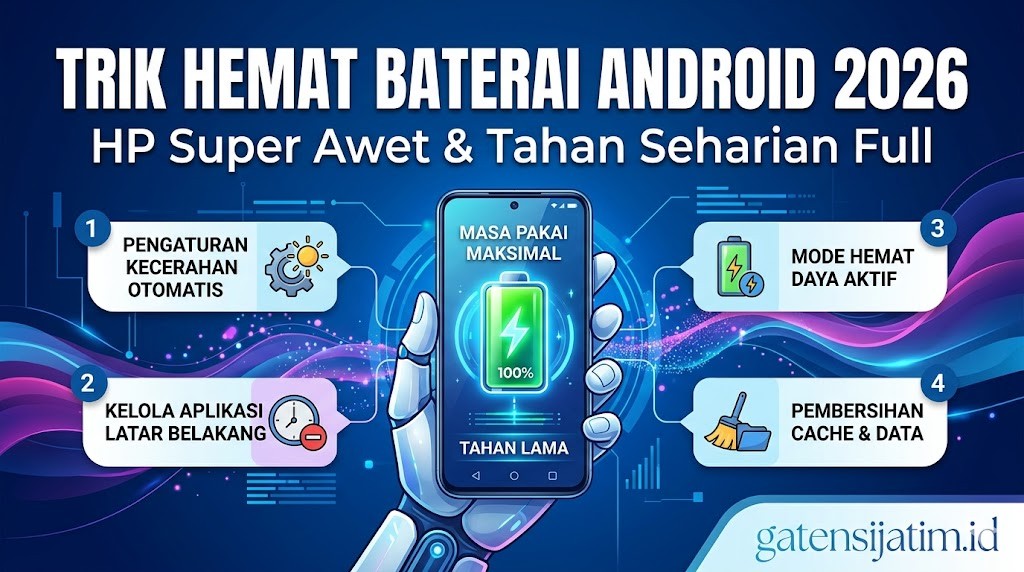
Baterai HP habis sebelum sore? Masalah klasik pengguna Android yang sering bikin frustasi. Padahal baru dicharge pagi, eh siang belum sampai sudah minta di-charge lagi. Belum lagi kalau lagi di luar rumah tanpa power bank, rasanya seperti kehilangan koneksi dengan dunia.
Kabar baiknya, banyak trik sederhana yang bisa diterapkan untuk membuat baterai Android bertahan lebih lama tanpa harus mengurangi produktivitas. Faktanya, konsumsi baterai yang cepat habis bukan selalu karena baterainya sudah soak, tapi lebih sering karena pengaturan sistem dan kebiasaan penggunaan yang kurang optimal.
Nah, dengan memahami faktor-faktor apa saja yang bikin baterai boros dan menerapkan trik-trik hemat energi yang terbukti efektif, HP Android bisa bertahan seharian penuh bahkan untuk pengguna aktif sekalipun. Simak panduan lengkapnya di bawah ini.
Penyebab Utama Baterai Android Cepat Habis
Sebelum masuk ke solusi, penting untuk memahami apa yang sebenarnya membuat baterai Android terkuras dengan cepat. Banyak pengguna tidak menyadari bahwa kebiasaan sehari-hari mereka justru menjadi biang keladi masalah ini.
Berdasarkan data dari riset teknologi mobile tahun 2025, ada beberapa faktor utama yang menyebabkan konsumsi baterai meningkat drastis:
Layar dengan Brightness Tinggi
Layar adalah komponen yang paling rakus mengonsumsi daya. Pengaturan brightness di atas 70% bisa menguras hingga 30-40% kapasitas baterai hanya dalam beberapa jam penggunaan. Apalagi untuk HP dengan layar AMOLED atau refresh rate tinggi 90Hz ke atas, konsumsi daya bisa lebih besar lagi.
Aplikasi Background yang Aktif Terus
Banyak aplikasi yang tetap berjalan di latar belakang meski tidak sedang digunakan. WhatsApp, Facebook, Instagram, TikTok, dan aplikasi media sosial lainnya rutin melakukan sinkronisasi data, mengecek notifikasi, dan mengakses lokasi. Semua proses ini menguras baterai secara perlahan tapi pasti.
Koneksi Internet yang Selalu Aktif
WiFi, data seluler, Bluetooth, dan GPS yang menyala bersamaan membuat perangkat terus mencari sinyal dan mempertahankan koneksi. Di area dengan sinyal lemah, HP bahkan bekerja lebih keras untuk tetap terkoneksi, sehingga konsumsi baterai meningkat signifikan.
Notifikasi Berlebihan
Setiap notifikasi yang masuk membuat layar menyala, getaran aktif, dan sistem terbangun dari mode idle. Jika dalam sehari menerima ratusan notifikasi dari berbagai aplikasi, total konsumsi baterai untuk hal ini saja bisa mencapai 10-15%.
Sistem Operasi Belum Dioptimalkan
HP yang tidak pernah di-update atau penuh dengan file sampah cenderung bekerja lebih lambat dan tidak efisien. Cache yang menumpuk, aplikasi yang crash, dan bug sistem bisa membuat prosesor bekerja lebih keras untuk menjalankan tugas sederhana sekalipun.
Pengaturan Layar untuk Hemat Baterai Maksimal
Layar menjadi titik kritis pertama yang harus dioptimalkan. Dengan pengaturan yang tepat, bisa menghemat hingga 30% konsumsi baterai harian tanpa mengurangi kenyamanan penggunaan.
Berikut cara mengoptimalkan pengaturan layar:
- Buka menu Settings atau Pengaturan di HP Android
- Masuk ke bagian Display atau Tampilan
- Aktifkan Adaptive Brightness atau Auto Brightness agar sistem otomatis menyesuaikan tingkat kecerahan berdasarkan kondisi cahaya sekitar
- Jika ingin manual, atur brightness di kisaran 30-50% untuk penggunaan indoor
- Kurangi Screen Timeout menjadi 30 detik atau maksimal 1 menit
- Untuk HP dengan refresh rate tinggi, turunkan ke 60Hz di menu Display > Refresh Rate saat tidak sedang gaming
- Aktifkan Dark Mode atau Mode Gelap terutama untuk HP dengan layar AMOLED (hemat hingga 20% baterai karena pixel hitam tidak menyala)
- Matikan Always On Display jika tidak terlalu penting, fitur ini menguras 3-5% baterai per jam
Khusus untuk pengguna yang sering outdoor, pertimbangkan untuk menggunakan aplikasi filter layar seperti Screen Filter yang bisa menurunkan brightness hingga di bawah batas minimum sistem. Ini sangat efektif saat malam hari atau di ruangan gelap.
Jangan lupa juga menonaktifkan Lift to Wake atau Tap to Wake di pengaturan display. Fitur ini membuat layar menyala setiap kali HP diangkat atau layar disentuh, yang tanpa disadari menguras baterai sepanjang hari.
Mode Hemat Baterai dan Pengaturan Daya
Hampir semua HP Android modern sudah dilengkapi dengan mode hemat baterai bawaan yang bisa diaktifkan kapan saja. Mode ini secara otomatis akan membatasi kinerja sistem, mengurangi efek visual, dan menonaktifkan fitur-fitur yang tidak esensial.
Battery Saver Mode Standard
Aktifkan mode ini dengan masuk ke Settings > Battery > Battery Saver atau langsung dari quick settings di notifikasi panel. Saat aktif, sistem akan:
- Menurunkan performa CPU dan GPU
- Membatasi aplikasi background
- Mengurangi brightness otomatis
- Menonaktifkan getaran haptik
- Membatasi sinkronisasi data
Mode ini cocok diaktifkan saat baterai tersisa 20-30% atau ketika tahu tidak akan bisa charging dalam waktu dekat.
Adaptive Battery dengan AI
Fitur Adaptive Battery menggunakan machine learning untuk mempelajari pola penggunaan dan mengoptimalkan konsumsi daya secara pintar. Aktifkan di Settings > Battery > Adaptive Battery. Sistem akan secara otomatis:
- Memprioritaskan aplikasi yang sering digunakan
- Membatasi aplikasi jarang dipakai agar tidak boros baterai
- Mengatur kapan aplikasi boleh berjalan di background
- Menyesuaikan performa berdasarkan aktivitas harian
Fitur ini butuh waktu beberapa hari untuk belajar kebiasaan pengguna, jadi biarkan tetap aktif untuk hasil maksimal.
Extreme Battery Saver untuk Kondisi Darurat
Beberapa brand Android seperti Samsung, Xiaomi, dan Realme punya mode ultra hemat yang bisa membuat baterai 5% bertahan hingga 12 jam. Mode ini membatasi penggunaan hanya untuk fungsi dasar seperti telepon, SMS, dan beberapa aplikasi penting. Aktifkan melalui Settings > Battery > Power Mode > Ultra/Extreme.
Mengatur Aplikasi Background dan Notifikasi
Aplikasi yang berjalan di latar belakang adalah salah satu penyebab terbesar baterai boros. Banyak aplikasi yang sebenarnya tidak perlu aktif terus-menerus tapi tetap menguras daya untuk sinkronisasi dan update data.
Berikut cara mengontrol aplikasi background:
- Buka Settings > Apps atau Aplikasi
- Pilih aplikasi yang ingin dibatasi (biasanya media sosial atau game)
- Masuk ke Battery atau Penggunaan Baterai
- Pilih Restricted atau Batasi untuk mencegah aplikasi berjalan di background
- Ulangi untuk semua aplikasi yang jarang digunakan atau tidak penting
Untuk mengelola notifikasi yang boros baterai:
- Buka Settings > Notifications atau Notifikasi
- Lihat daftar aplikasi dan matikan notifikasi untuk aplikasi yang tidak penting
- Untuk aplikasi penting, ubah dari All ke Priority Only atau Penting Saja
- Nonaktifkan Notification Light dan Vibrate on Notification untuk menghemat lebih banyak daya
- Gunakan Do Not Disturb atau Jangan Ganggu saat tidur atau meeting untuk memblokir semua notifikasi sekaligus
Khusus untuk WhatsApp, Facebook, Instagram, dan TikTok yang biasanya paling boros, pertimbangkan untuk menonaktifkan fitur Auto-download Media di pengaturan masing-masing aplikasi. Fitur ini membuat aplikasi otomatis mengunduh foto dan video bahkan saat tidak sedang dibuka.
Optimasi Koneksi Internet dan Jaringan
Koneksi internet yang tidak terkontrol bisa menguras baterai hingga 20% lebih cepat, terutama jika sinyal lemah atau terlalu banyak koneksi aktif bersamaan.
WiFi vs Data Seluler
WiFi jauh lebih hemat baterai dibanding data seluler 4G atau 5G. Jika memungkinkan, prioritaskan WiFi untuk browsing dan streaming. Namun jangan biarkan WiFi tetap menyala saat tidak digunakan karena HP akan terus scanning jaringan yang tersedia.
Untuk menghemat lebih optimal:
- Matikan WiFi Scanning di Settings > Location > WiFi Scanning
- Nonaktifkan Switch to Mobile Data Automatically untuk mencegah perpindahan jaringan tiba-tiba
- Gunakan Airplane Mode saat tidak memerlukan koneksi sama sekali (hemat hingga 40% baterai)
Bluetooth dan NFC
Kedua fitur ini tetap mengonsumsi daya meski tidak sedang terhubung ke perangkat apapun. Matikan Bluetooth jika tidak sedang menggunakan headset wireless atau smartwatch. NFC juga sebaiknya dimatikan kecuali saat akan melakukan pembayaran digital.
GPS dan Lokasi
GPS adalah salah satu fitur paling rakus baterai. Ubah pengaturan lokasi dari High Accuracy ke Battery Saving atau Device Only di Settings > Location > Mode. Atau lebih baik lagi, matikan lokasi sama sekali dan nyalakan hanya saat diperlukan untuk navigasi.
5G Network
Jika area tidak terlalu membutuhkan kecepatan internet super cepat, turunkan jaringan ke 4G LTE. Jaringan 5G mengonsumsi daya 20-30% lebih banyak dibanding 4G. Ubah di Settings > Network & Internet > Mobile Network > Preferred Network Type pilih 4G/LTE.
Membersihkan Cache dan File Sampah Sistem
HP yang penuh dengan file sampah, cache aplikasi, dan data temporary akan bekerja lebih lambat dan boros baterai. Prosesor dipaksa bekerja lebih keras untuk memproses data yang sebenarnya tidak diperlukan.
Cara membersihkan cache dan file sampah:
- Buka Settings > Storage atau Penyimpanan
- Pilih Cached Data atau Data Cache lalu hapus semua
- Masuk ke Files atau File Manager bawaan
- Pilih Clean atau Bersihkan untuk menghapus file temporary
- Untuk aplikasi berat seperti Chrome, WhatsApp, atau Instagram, bersihkan cache secara manual melalui Settings > Apps > [Nama Aplikasi] > Storage > Clear Cache
Disarankan untuk melakukan pembersihan cache minimal 2 minggu sekali. Untuk HP dengan RAM kecil (3-4GB), lakukan seminggu sekali agar performa tetap optimal.
Jangan gunakan aplikasi cleaner atau booster dari Play Store karena justru menguras baterai dan RAM lebih banyak. Android modern sudah punya sistem pengelolaan memori otomatis yang cukup efisien.
Update Sistem dan Aplikasi Secara Berkala
Sistem operasi yang outdated sering mengalami bug dan kerentanan keamanan yang membuat kinerja tidak optimal. Developer Android rutin merilis update yang tidak hanya menambah fitur baru, tapi juga memperbaiki manajemen daya.
Untuk mengecek update sistem:
- Buka Settings > About Phone atau Tentang Ponsel
- Pilih System Update atau Pembaruan Sistem
- Jika ada update tersedia, download dan install segera
- Restart HP setelah proses selesai
Update aplikasi juga penting karena versi terbaru biasanya lebih dioptimalkan:
- Buka Google Play Store
- Ketuk ikon profil di pojok kanan atas
- Pilih Manage Apps & Device atau Kelola Aplikasi & Perangkat
- Ketuk Update All untuk memperbarui semua aplikasi sekaligus
Namun perlu diingat, tidak semua update selalu membawa perbaikan. Beberapa update justru menambah fitur yang membuat aplikasi lebih berat. Jika setelah update aplikasi tertentu malah jadi boros baterai, pertimbangkan untuk uninstall dan gunakan versi web sebagai alternatif.
Trik Advanced untuk Pengguna Power User
Bagi yang ingin menghemat baterai lebih ekstrem dan tidak masalah sedikit ribet, ada beberapa trik advanced yang bisa dicoba. Metode ini lebih teknis tapi efeknya signifikan.
Developer Options Tweaking
Aktifkan Developer Options dengan cara:
- Buka Settings > About Phone
- Ketuk Build Number 7 kali hingga muncul notifikasi “You are now a developer”
- Kembali ke Settings, akan muncul menu Developer Options
- Masuk ke menu tersebut dan atur:
- Window Animation Scale → 0.5x atau Off
- Transition Animation Scale → 0.5x atau Off
- Animator Duration Scale → 0.5x atau Off
- Force GPU Rendering → Off (menguras GPU)
- Background Process Limit → Max 3 processes
Pengaturan ini mengurangi efek visual yang tidak perlu dan membatasi aplikasi background, hemat hingga 15% baterai.
ADB Debloat untuk Hapus Aplikasi Bawaan
Aplikasi bawaan dari vendor (bloatware) sering tidak bisa dihapus dan tetap berjalan di background. Gunakan Android Debug Bridge (ADB) untuk menghapusnya:
- Download ADB Tools di komputer
- Aktifkan USB Debugging di Developer Options HP
- Hubungkan HP ke komputer via USB
- Jalankan command untuk uninstall bloatware yang tidak diinginkan
Cara ini butuh pengetahuan teknis lebih dan risiko lebih tinggi, jadi pastikan backup data dulu sebelum mencoba.
Custom ROM untuk Kontrol Penuh
Pengguna advanced bisa flash custom ROM seperti LineageOS, Pixel Experience, atau crDroid yang lebih ringan dan hemat baterai dibanding ROM bawaan vendor. ROM custom biasanya sudah dioptimalkan dan bebas bloatware.
Namun metode ini membatalkan garansi dan butuh keahlian khusus. Jangan coba jika tidak paham betul caranya karena risiko bootloop atau brick.
Mitos dan Fakta Seputar Pengisian Baterai
Banyak mitos yang beredar tentang cara charge HP yang benar. Berikut klarifikasi berdasarkan fakta teknologi baterai modern:
Mitos: Harus discharge hingga 0% baru di-charge
Faktanya, baterai lithium-ion modern justru tidak boleh sering dikosongkan total. Cycle 0-100% malah mempercepat degradasi baterai. Cara terbaik adalah charge saat baterai 20-30% dan cabut di 80-90%.
Mitos: Charge semalaman bikin baterai rusak
Faktanya, HP modern sudah punya sistem proteksi overcharge. Saat baterai penuh 100%, charging otomatis berhenti. Namun tetap disarankan tidak charge semalaman karena suhu panas yang terjaga lama bisa memperpendek umur baterai.
Mitos: Pakai HP sambil di-charge bikin baterai kembung
Faktanya, penggunaan ringan seperti chat atau browsing saat charging tidak masalah. Yang berbahaya adalah gaming berat atau streaming video resolusi tinggi saat charging, karena membuat suhu HP naik drastis.
Mitos: Fast charging merusak baterai lebih cepat
Faktanya, teknologi fast charging modern sudah aman dengan sistem proteksi suhu dan voltage. Namun memang charging lambat dengan charger 5W lebih baik untuk kesehatan baterai jangka panjang. Gunakan fast charging hanya saat terburu-buru.
Rekomendasi Aplikasi Pemantau Baterai
Meski tidak wajib, menggunakan aplikasi pemantau baterai bisa membantu mengidentifikasi aplikasi atau proses mana yang paling boros. Berikut beberapa aplikasi yang direkomendasikan di tahun 2026:
AccuBattery
Aplikasi ini memberikan informasi detail tentang kesehatan baterai, charging speed, dan discharge rate. Fitur unggulannya adalah alarm saat baterai mencapai persentase tertentu, membantu menerapkan aturan charge 20-80%.
GSam Battery Monitor
Lebih teknis dan detail, menampilkan grafik konsumsi baterai per aplikasi dan per komponen hardware. Cocok untuk power user yang ingin analisis mendalam.
Battery Guru
Fokus pada notifikasi dan reminder. Akan memberitahu jika ada aplikasi yang tiba-tiba boros baterai atau jika HP terlalu panas saat charging.
Hindari aplikasi battery saver atau booster yang mengklaim bisa menghemat 50% baterai. Kebanyakan aplikasi seperti itu justru memakan RAM dan baterai lebih banyak untuk berjalan di background.
Kontak Layanan dan Pengaduan
Jika setelah menerapkan semua trik di atas baterai HP masih boros drastis, kemungkinan ada masalah hardware atau baterai sudah degradasi parah. Berikut kontak service center brand HP populer di Indonesia:
- Samsung Service Center: 0800-112-8888 atau WhatsApp 08111-223-344
- Xiaomi Service Center: 0804-1-985-985 atau via Mi Community App
- Oppo Customer Service: 1500-329 atau email [email protected]
- Vivo Service Center: 1500-882 atau live chat di website resmi
- Realme Customer Care: 1500-714 atau WhatsApp 0811-8888-714
- Asus Service Center: 0800-1-278-788 atau cek lokasi di asus.com/id/support
Untuk pengecekan kesehatan baterai, datang langsung ke service center terdekat dengan membawa bukti pembelian. Jika HP masih garansi dan baterai terbukti rusak (kapasitas turun di bawah 80%), biasanya bisa diganti gratis.
Penutup
Menghemat baterai Android agar tahan seharian penuh bukan perkara sulit jika tahu trik yang tepat. Mulai dari mengoptimalkan pengaturan layar, membatasi aplikasi background, mengatur koneksi internet dengan bijak, hingga rutin membersihkan cache sistem.
Kunci utamanya adalah konsistensi dalam menerapkan kebiasaan baik dan tidak malas untuk menonaktifkan fitur yang tidak sedang digunakan. Dengan kombinasi pengaturan yang tepat, bahkan HP dengan baterai 4000 mAh bisa bertahan dari pagi hingga malam untuk penggunaan normal.
Terima kasih sudah membaca panduan lengkap ini. Semoga HP Android jadi lebih awet baterainya dan tidak perlu bolak-balik charge berkali-kali dalam sehari. Selamat mencoba dan semoga berhasil mengoptimalkan perangkat kesayangan!
Sumber dan Referensi
Informasi dalam artikel ini disusun berdasarkan riset teknologi baterai lithium-ion terkini, dokumentasi resmi Android Developers, panduan optimasi dari vendor smartphone seperti Samsung, Xiaomi, dan Google Pixel, serta pengalaman praktis dari komunitas teknologi mobile. Dilansir dari berbagai sumber teknologi terpercaya yang membahas best practice pengelolaan baterai smartphone tahun 2025-2026.
Disclaimer: Trik dan pengaturan yang disebutkan dalam artikel ini berlaku untuk mayoritas HP Android dengan sistem operasi Android 11 ke atas dan dapat bervariasi tergantung brand dan model perangkat. Beberapa pengaturan advanced seperti Developer Options dan ADB Debloat memiliki risiko dan sebaiknya dilakukan oleh pengguna yang sudah paham teknisnya. Penulis tidak bertanggung jawab atas kerusakan perangkat yang terjadi akibat kesalahan dalam penerapan metode advanced. Untuk hasil optimal, selalu sesuaikan dengan kondisi dan kebutuhan penggunaan masing-masing. Jika ragu, konsultasikan dengan service center resmi.