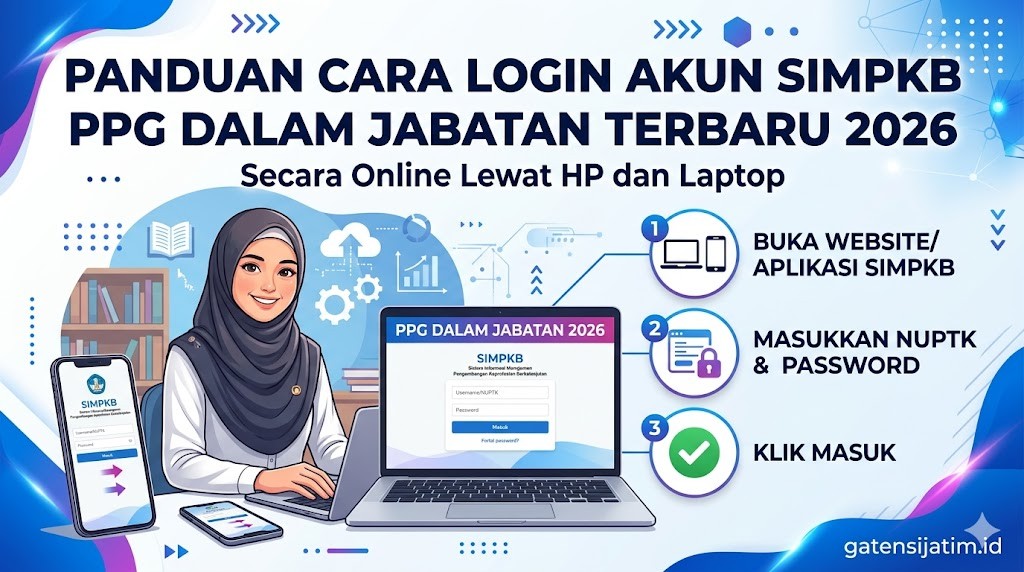
Akses ke platform SIMPKB untuk mengikuti PPG Dalam Jabatan mendadak terblokir? Banyak guru yang panik saat menemukan akun tidak bisa login, padahal jadwal pelatihan sudah di depan mata.
SIMPKB (Sistem Informasi Manajemen Pengembangan Keprofesian Berkelanjutan) menjadi gerbang utama bagi guru untuk mengikuti Program Pendidikan Profesi Guru (PPG) Dalam Jabatan tahun 2026. Platform yang dikelola Kementerian Pendidikan, Kebudayaan, Riset, dan Teknologi ini mengalami pembaruan sistem login untuk meningkatkan keamanan dan kemudahan akses.
Nah, tidak sedikit guru yang mengalami kendala teknis mulai dari lupa password, akun terkunci, hingga error saat verifikasi. Artikel ini akan meluruskan mitos seputar login SIMPKB dan memberikan solusi praktis agar proses masuk ke akun berjalan lancar, baik melalui HP maupun laptop.
Apa Itu SIMPKB dan Fungsinya untuk PPG Dalam Jabatan
SIMPKB merupakan platform digital resmi Kemendikbudristek yang dirancang khusus untuk mengelola seluruh kegiatan pengembangan kompetensi guru. Untuk PPG Dalam Jabatan 2026, sistem ini berfungsi sebagai portal pendaftaran, monitoring pembelajaran, hingga pengumuman kelulusan.
Setiap guru peserta PPG wajib memiliki akun SIMPKB aktif yang terhubung dengan data di Dapodik. Tanpa akun yang terverifikasi, akses ke materi pembelajaran online, jadwal uji kompetensi, dan informasi penting lainnya tidak akan tersedia.
Platform ini terintegrasi penuh dengan Sistem Informasi Dapodik, sehingga data guru yang muncul di SIMPKB bersumber langsung dari database nasional pendidikan. Pembaruan data otomatis terjadi setiap ada sinkronisasi Dapodik dari sekolah.
Syarat dan Ketentuan Login SIMPKB PPG 2026
Sebelum melakukan login, pastikan beberapa hal ini sudah terpenuhi:
- NIK (Nomor Induk Kependudukan) sudah terdaftar dan valid di sistem Dapodik sekolah
- NUPTK (Nomor Unik Pendidik dan Tenaga Kependidikan) aktif dan terdata
- Akun SIM PKB sudah dibuat sebelumnya atau melalui proses registrasi awal
- Email yang didaftarkan masih aktif dan bisa diakses
- Koneksi internet stabil minimal 2 Mbps untuk kelancaran akses
Data guru di Dapodik harus sudah tersinkronisasi oleh operator sekolah. Jika ada perubahan data seperti status kepegawaian atau penempatan, pastikan operator sudah melakukan sinkronisasi terbaru sebelum mencoba login.
Berdasarkan pengumuman Direktorat Jenderal Guru dan Tenaga Kependidikan, validasi data peserta PPG Dalam Jabatan 2026 menggunakan basis NIK sebagai identitas utama. Kesalahan penulisan satu digit saja bisa menyebabkan kegagalan login.
Cara Login SIMPKB PPG Melalui Laptop atau Komputer
Akses melalui perangkat desktop memberikan tampilan lebih optimal dengan fitur lengkap. Berikut langkah-langkahnya:
Langkah Login di Browser Laptop
- Buka browser (Chrome, Firefox, atau Edge) dan ketik alamat simpkb.id di address bar
- Tunggu halaman utama loading sempurna hingga muncul form login
- Klik tombol “Masuk” atau “Login” yang tersedia di pojok kanan atas
- Masukkan Username berupa email terdaftar atau NUPTK
- Ketik Password yang sudah dibuat saat registrasi awal
- Centang kotak “Saya bukan robot” untuk verifikasi captcha
- Klik tombol “Masuk” dan tunggu proses autentikasi
- Dashboard akun SIMPKB akan terbuka menampilkan menu PPG Dalam Jabatan
Jika login berhasil, halaman dashboard akan menampilkan nama lengkap, NUPTK, dan menu akses cepat ke berbagai program pelatihan. Pastikan data yang muncul sesuai dengan identitas sebenarnya.
Tips Agar Login Lebih Cepat di Laptop
Gunakan browser yang sudah diperbarui ke versi terbaru untuk menghindari error kompatibilitas. Clear cache dan cookies secara berkala agar sistem tidak menyimpan data login lama yang bentrok.
Simpan password di password manager bawaan browser atau aplikasi pihak ketiga yang aman. Hindari menyimpan password di notepad atau tempat terbuka yang mudah diakses orang lain.
Bookmark halaman login SIMPKB agar tidak perlu mengetik URL berulang kali. Aktifkan fitur “Remember Me” hanya jika menggunakan perangkat pribadi, jangan di komputer umum atau warnet.
Cara Login SIMPKB PPG Melalui HP Android atau iOS
Bagi yang lebih sering menggunakan smartphone, akses SIMPKB juga bisa dilakukan dengan mudah. Platform ini sudah responsive dan menyesuaikan tampilan untuk layar mobile.
Langkah Login via Mobile Browser
- Buka aplikasi browser di HP (Chrome, Safari, atau UC Browser)
- Ketik simpkb.id di kolom pencarian atau URL
- Tunggu loading halaman mobile version selesai
- Scroll ke bagian atas dan tap menu “Login” atau “Masuk”
- Input Username berupa email atau NUPTK yang terdaftar
- Masukkan Password dengan hati-hati, perhatikan caps lock
- Verifikasi captcha dengan mencentang kotak yang tersedia
- Tap tombol “Masuk” dan tunggu proses loading
- Halaman dashboard mobile akan terbuka dengan menu PPG
Tampilan mobile memiliki menu yang lebih ringkas namun tetap menampilkan semua fitur penting. Navigasi menggunakan hamburger menu di pojok kiri atas untuk akses cepat ke berbagai halaman.
Optimalisasi Login di HP
Pastikan browser sudah mengizinkan pop-up dari situs SIMPKB untuk proses verifikasi yang lancar. Nonaktifkan mode hemat data yang bisa memblokir loading elemen penting di halaman login.
Gunakan koneksi WiFi atau paket data 4G untuk kecepatan akses optimal. Jaringan 3G atau sinyal lemah sering menyebabkan timeout saat proses autentikasi.
Jika tampilan berantakan atau menu tidak muncul, coba refresh halaman atau clear data browser. Beberapa browser lama tidak support dengan baik untuk website responsive modern.
Solusi Mengatasi Lupa Password SIMPKB
Klaim “tidak bisa reset password SIMPKB” yang beredar tidak akurat. Berdasarkan sistem terbaru Kemendikbudristek, fitur pemulihan password sudah tersedia dan berfungsi normal.
Proses Reset Password Standar
- Buka halaman login SIMPKB seperti biasa
- Klik link “Lupa Password?” yang ada di bawah form login
- Masukkan email yang terdaftar saat registrasi akun
- Buka inbox email dan cari pesan dari SIMPKB (cek folder spam jika tidak ada)
- Klik link verifikasi yang dikirimkan melalui email
- Halaman reset password akan terbuka otomatis
- Buat password baru dengan kombinasi huruf, angka, dan simbol
- Konfirmasi password baru dengan mengetik ulang di kolom kedua
- Klik “Simpan” dan tunggu notifikasi berhasil
- Login kembali menggunakan password yang baru dibuat
Email reset biasanya masuk dalam 5-10 menit. Jika lebih dari 30 menit belum diterima, coba cek folder spam atau promosi di email. Kirim ulang permintaan reset jika memang tidak ada email masuk.
Alternatif Jika Email Tidak Aktif
Guru yang mengalami masalah karena email lama sudah tidak bisa diakses perlu menghubungi admin Dapodik sekolah. Operator sekolah memiliki akses untuk mengajukan pembaruan email terdaftar melalui sistem helpdesk Kemendikbudristek.
Proses verifikasi perubahan email membutuhkan waktu 3-5 hari kerja. Siapkan dokumen pendukung seperti SK pengangkatan, fotokopi NUPTK, dan surat keterangan dari kepala sekolah untuk mempercepat validasi.
Penyebab Akun SIMPKB Terkunci dan Cara Mengatasinya
Sistem keamanan SIMPKB otomatis mengunci akun setelah 5 kali percobaan login gagal berturut-turut. Mekanisme ini diterapkan untuk mencegah akses tidak sah atau serangan brute force.
Akun terkunci bukan berarti permanen atau tidak bisa dipulihkan. Sistem akan otomatis membuka blokir setelah 24 jam sejak percobaan gagal terakhir. Selama masa tunggu, jangan coba login lagi karena akan memperpanjang durasi blokir.
Jika butuh akses mendesak dan tidak bisa menunggu 24 jam, hubungi layanan bantuan teknis SIMPKB melalui email atau form pengaduan online. Sertakan screenshot pesan error dan data lengkap (NUPTK, nama, sekolah) untuk verifikasi identitas.
Berdasarkan panduan teknis dari Pusat Data dan Teknologi Informasi Kemendikbudristek, kasus akun terkunci paling banyak disebabkan oleh kesalahan input password atau penggunaan password lama yang sudah diganti.
Perbedaan Login SIMPKB untuk PPG Prajabatan dan Dalam Jabatan
| Aspek | PPG Prajabatan | PPG Dalam Jabatan |
|---|---|---|
| Username | Email pendaftaran SNPMB | NUPTK atau Email Dapodik |
| Sumber Data | Database mahasiswa PPG | Sinkronisasi Dapodik |
| Verifikasi | Nomor peserta tes | NIK + NUPTK |
| Akses Menu | Pembelajaran tatap muka | Hybrid learning + daring |
| Masa Aktif | 1 tahun program | Sesuai batch pelatihan |
Kedua jenis program menggunakan platform SIMPKB yang sama namun dengan portal login terpisah. Pastikan mengakses menu yang sesuai dengan jenis program yang diikuti untuk menghindari error sistem.
Error Umum Saat Login dan Solusinya
Beberapa pesan error yang sering muncul beserta cara mengatasinya:
“Username atau Password Salah”
Kesalahan paling umum disebabkan oleh typo saat mengetik password atau penggunaan caps lock tidak sengaja. Coba ketik password di notepad dulu untuk memastikan tidak ada karakter tersembunyi, lalu copy-paste ke form login.
Jika yakin password benar namun tetap ditolak, kemungkinan password sudah direset oleh sistem atau admin sekolah. Lakukan proses reset password melalui fitur “Lupa Password” untuk membuat password baru.
“Akun Anda Belum Terdaftar”
Pesan ini muncul ketika NIK atau NUPTK tidak ditemukan di database SIMPKB. Penyebab utama adalah data Dapodik belum tersinkronisasi atau ada kesalahan input data oleh operator sekolah.
Segera hubungi operator Dapodik untuk memastikan data sudah diinput dengan benar dan telah dilakukan sinkronisasi terbaru. Proses validasi data baru ke server pusat membutuhkan waktu 1-2 hari kerja setelah sinkronisasi.
“Session Expired” atau “Token Invalid”
Error ini terjadi karena sesi login sudah kadaluarsa atau ada gangguan koneksi saat proses autentikasi. Refresh halaman browser dan coba login ulang dari awal.
Clear cache dan cookies browser jika masalah berlanjut. Pastikan tidak ada plugin atau ekstensi browser yang memblokir cookie dari situs SIMPKB.
“Server Sedang Maintenance”
Jadwal maintenance rutin SIMPKB biasanya dilakukan setiap Minggu pukul 00.00-06.00 WIB. Diluar jadwal tersebut, maintenance dadakan bisa terjadi untuk perbaikan sistem mendesak.
Pantau pengumuman resmi di website Kemendikbudristek atau media sosial Ditjen GTK untuk informasi terkini. Jangan percaya informasi maintenance dari sumber tidak jelas yang bisa menyesatkan.
Tips Keamanan Akun SIMPKB
Jangan pernah membagikan password akun SIMPKB kepada siapapun, termasuk teman sejawat atau operator sekolah. Admin resmi tidak akan pernah meminta password melalui email, telepon, atau media sosial.
Ganti password secara berkala setiap 3-6 bulan sekali untuk menjaga keamanan. Gunakan kombinasi password yang kuat minimal 8 karakter dengan campuran huruf besar, huruf kecil, angka, dan simbol.
Hindari menggunakan password yang mudah ditebak seperti tanggal lahir, nama anak, atau urutan angka sederhana (123456). Password yang kuat contohnya: Guru2026#PPG atau SIM_pkb!Aman.
Selalu logout setelah selesai menggunakan akun, terutama jika login di komputer umum atau milik orang lain. Jangan biarkan browser menyimpan password di perangkat yang digunakan bersama.
Aktifkan verifikasi dua langkah jika fitur tersebut sudah tersedia di sistem SIMPKB. Laporan dari Pusdatin Kemendikbudristek menyebutkan fitur 2FA sedang dalam tahap pengembangan dan akan segera diimplementasikan di tahun 2026.
Cara Update Data Profil di SIMPKB
Setelah berhasil login, guru bisa mengecek dan memperbarui data profil yang tampil di dashboard. Data utama seperti NIK, NUPTK, dan nama tidak bisa diubah langsung karena sinkron dengan Dapodik.
Untuk mengubah data induk tersebut, ajukan perubahan melalui operator sekolah yang akan melakukan edit di sistem Dapodik. Setelah disinkronisasi, perubahan akan otomatis terupdate di SIMPKB dalam 1-2 hari.
Data yang bisa diubah mandiri antara lain:
- Nomor HP aktif untuk notifikasi
- Email alternatif sebagai backup
- Foto profil dengan format JPG/PNG maksimal 2 MB
- Riwayat pendidikan tambahan
- Sertifikat pelatihan yang sudah diikuti
Update data secara berkala untuk memastikan informasi yang tampil selalu akurat. Data yang lengkap dan valid mempermudah proses verifikasi saat pendaftaran PPG atau program pelatihan lainnya.
Akses Menu PPG Dalam Jabatan di Dashboard
Setelah login berhasil, menu khusus PPG Dalam Jabatan bisa diakses melalui sidebar kiri atau menu dropdown di atas. Beberapa fitur utama yang tersedia:
Pendaftaran PPG – Menu untuk registrasi peserta baru sesuai kuota dan jadwal yang dibuka Kemendikbudristek. Pastikan mengisi semua data dengan lengkap dan benar.
Jadwal Pembelajaran – Informasi lengkap tentang waktu kuliah daring, pertemuan tatap muka, dan deadline tugas. Sinkronkan dengan kalender pribadi agar tidak terlewat.
Materi Belajar – Akses ke modul digital, video pembelajaran, dan sumber belajar lainnya yang disediakan untuk peserta PPG. Download materi untuk belajar offline.
Ujian dan Penilaian – Portal untuk mengikuti pre-test, post-test, ujian tengah semester, dan ujian akhir program. Pastikan koneksi internet stabil saat mengerjakan.
Pengumuman Resmi – Informasi terbaru seputar kebijakan, perubahan jadwal, atau pengumuman penting lainnya dari penyelenggara.
Jika menu PPG Dalam Jabatan tidak muncul di dashboard, kemungkinan akun belum terdaftar sebagai peserta aktif. Hubungi Dinas Pendidikan setempat atau panitia penyelenggara untuk konfirmasi status kepesertaan.
Download Sertifikat dan Dokumen PPG
Peserta yang sudah menyelesaikan rangkaian PPG Dalam Jabatan bisa mengunduh sertifikat digital langsung dari akun SIMPKB. Fitur download aktif setelah pengumuman kelulusan resmi diumumkan.
Proses download sertifikat:
- Login ke akun SIMPKB seperti biasa
- Pilih menu “Sertifikat” atau “Dokumen PPG”
- Cari program PPG Dalam Jabatan yang sudah diselesaikan
- Klik tombol “Download Sertifikat” dengan format PDF
- Simpan file di folder aman dan buat backup di cloud storage
Sertifikat digital memiliki kode QR dan nomor registrasi yang bisa diverifikasi keasliannya melalui sistem. Jangan percaya jasa pembuatan sertifikat palsu yang beredar, karena akan ketahuan saat pengecekan ke database resmi.
Selain sertifikat, dokumen lain yang bisa diunduh termasuk transkrip nilai, surat keterangan lulus, dan laporan hasil belajar. Semua file tersimpan permanen di sistem dan bisa diakses kapan saja selama akun masih aktif.
Kontak Layanan Bantuan dan Pengaduan SIMPKB
Jika mengalami kendala teknis yang tidak bisa diselesaikan mandiri, hubungi layanan bantuan resmi melalui jalur berikut:
Email Resmi:
Call Center GTK:
- Telepon: 021-57974607
- WhatsApp: 0857-7529-5050 (hanya chat, tidak menerima telepon)
Jam Operasional:
- Senin – Jumat: 08.00 – 16.00 WIB
- Sabtu, Minggu, dan hari libur nasional tutup
Form Pengaduan Online: Akses melalui website gtk.kemdikbud.go.id bagian “Layanan Pengaduan” untuk mengisi form keluhan. Sertakan screenshot error, nomor NUPTK, dan deskripsi masalah secara detail.
Respon bantuan biasanya diterima dalam 1-3 hari kerja tergantung kompleksitas masalah. Untuk kasus mendesak seperti deadline pendaftaran, sebutkan urgensi di subject email agar diprioritaskan.
Hindari menghubungi nomor atau email yang tidak tercantum di website resmi Kemendikbudristek. Banyak pihak tidak bertanggung jawab yang mengatasnamakan helpdesk untuk penipuan.
Kesimpulan
Singkatnya, login SIMPKB untuk PPG Dalam Jabatan 2026 bisa dilakukan dengan mudah baik melalui laptop maupun HP. Kunci utamanya adalah memastikan data Dapodik sudah valid, menggunakan password yang benar, dan koneksi internet stabil.
Jangan panik jika menemui kendala teknis. Sebagian besar masalah bisa diselesaikan dengan reset password, clear cache browser, atau menunggu sistem maintenance selesai. Untuk kasus kompleks, layanan helpdesk siap membantu dengan prosedur yang jelas.
Semoga panduan ini membantu memperlancar akses ke platform SIMPKB dan mendukung kesuksesan mengikuti PPG Dalam Jabatan. Tetap semangat meningkatkan kompetensi demi mencerdaskan generasi bangsa. Selamat belajar dan sukses selalu untuk perjalanan karier sebagai pendidik profesional!
Sumber dan Referensi
Artikel ini disusun berdasarkan informasi dari:
- Portal resmi SIMPKB (simpkb.id)
- Panduan teknis Direktorat Jenderal Guru dan Tenaga Kependidikan Kemendikbudristek
- Petunjuk operasional PPG Dalam Jabatan tahun 2026
- Helpdesk SIMPKB Pusat Data dan Teknologi Informasi Kemdikbud
Disclaimer: Informasi dalam artikel ini akurat per April 2026 dan dapat berubah sesuai kebijakan terbaru Kemendikbudristek. Untuk informasi paling update, selalu cek pengumuman resmi di website gtk.kemdikbud.go.id atau hubungi layanan bantuan SIMPKB.