Layar sentuh HP Samsung tiba-tiba tidak responsif di beberapa area? Atau justru malah klik sendiri tanpa disentuh? Sebelum buru-buru ke service center dan mengeluarkan biaya ratusan ribu, ada cara praktis untuk mengecek kondisi touchscreen secara mandiri.
Samsung menyediakan fitur diagnostik tersembunyi yang bisa diakses melalui kode rahasia. Fitur ini membantu mendeteksi apakah masalah ada pada hardware layar, digitizer, atau sekadar gangguan software yang bisa diatasi sendiri. Nah, cara ini gratis dan hasilnya bisa langsung terlihat dalam hitungan menit.
Apa Itu Kode Rahasia Samsung dan Fungsinya?
Kode rahasia atau secret code adalah kombinasi angka khusus yang diketik di aplikasi telepon untuk mengakses menu tersembunyi pada smartphone Samsung. Kode ini sebenarnya digunakan oleh teknisi untuk troubleshooting, namun pengguna umum juga bisa memanfaatkannya.
Berbeda dengan aplikasi pihak ketiga yang bisa memberikan hasil tidak akurat, kode rahasia ini langsung terhubung dengan sistem diagnostik bawaan Samsung. Hasilnya lebih reliable karena mengakses sensor dan komponen secara native tanpa perantara software tambahan.
Menurut Samsung Support Indonesia dalam panduan resminya, fitur diagnostik ini tersedia di hampir semua seri Galaxy—mulai dari seri A, M, S, hingga Z Fold dan Z Flip. Fungsinya mencakup pengecekan touchscreen, LCD, speaker, microphone, sensor, kamera, dan berbagai komponen lain.
Kode Rahasia untuk Cek Touchscreen Samsung Terbaru 2026
Ada beberapa kode yang bisa digunakan tergantung tipe HP dan versi One UI yang terinstal. Berikut daftar lengkapnya beserta fungsi masing-masing.
| Kode Rahasia | Fungsi | Kompatibilitas |
|---|---|---|
| *#0*# | Menu diagnostik lengkap (termasuk touchscreen test) | Semua seri Galaxy |
| *#2663# | Cek versi touchscreen firmware | Galaxy S series, Note series |
| *#7353# | Quick test menu (tes cepat semua sensor) | Galaxy A, M series |
| *#0283# | Loopback test (audio dan touch) | Model tertentu |
Kode *#0*# adalah yang paling populer dan universal. Begitu diketik, menu diagnostik akan langsung muncul tanpa perlu menekan tombol panggil. Jika tidak muncul, coba kode alternatif lain atau pastikan HP tidak dalam mode Flight Mode.
Cara Menggunakan Kode Rahasia untuk Tes Touchscreen
Proses pengecekan sangat mudah dan tidak memerlukan aplikasi tambahan. Cukup ikuti langkah-langkah berikut secara berurutan.
Langkah Persiapan Sebelum Tes
Sebelum mulai, pastikan beberapa hal ini sudah dilakukan untuk hasil tes yang akurat. Lepas screen protector atau tempered glass jika ada, karena bisa mempengaruhi sensitivitas. Bersihkan layar dari debu, minyak, atau kotoran menggunakan kain mikrofiber.
Pastikan baterai minimal 30% agar HP tidak mati saat proses tes berlangsung. Tutup semua aplikasi yang berjalan di background untuk menghindari false reading. Copot casing atau case HP agar tidak menghalangi area sentuh di bagian tepi layar.
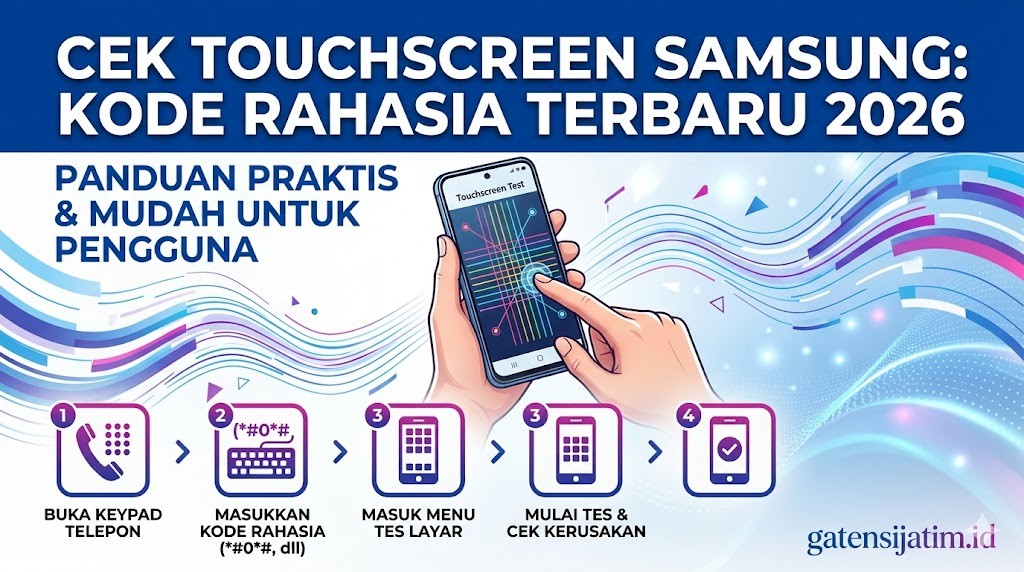
Step by Step Tes Touchscreen dengan Kode #0#
- Buka aplikasi Telepon atau Phone di HP Samsung
- Ketik kode *#0*# pada keypad angka (jangan tekan tombol call)
- Menu diagnostik akan muncul otomatis dengan berbagai opsi tes
- Pilih menu Touch atau TSP Grid untuk memulai tes layar sentuh
- Layar akan menampilkan grid atau kotak-kotak kecil berwarna hitam
- Sentuh setiap kotak secara perlahan dari pojok kiri atas hingga kanan bawah
- Kotak yang tersentuh akan berubah warna menjadi hijau atau putih
- Lakukan tes di seluruh area layar tanpa ada yang terlewat
- Perhatikan apakah ada area yang tidak responsif atau tidak berubah warna
- Catat bagian mana saja yang bermasalah untuk evaluasi lebih lanjut
Tes dinyatakan berhasil jika semua kotak berubah warna tanpa ada dead zone. Jika ada area yang tidak merespons meski sudah disentuh berkali-kali, kemungkinan besar ada kerusakan hardware di digitizer atau kabel fleksibel.
Tes Tambahan untuk Validasi Hasil
Selain TSP Grid, menu diagnostik juga menyediakan tes lain yang relevan. Pilih Multi Touch untuk mengecek apakah layar bisa mendeteksi sentuhan lebih dari satu jari sekaligus—penting untuk gesture zoom atau gaming.
Coba juga opsi TSP DOT yang menampilkan titik-titik mengikuti pergerakan jari. Tes ini berguna untuk mendeteksi apakah ada lag atau delay dalam respons touch. Jika titik tidak muncul atau melompat-lompat, ada masalah pada controller touchscreen.
Untuk model flagship seperti Galaxy S24 atau Z Fold 6, ada tambahan tes Pressure Sensitivity yang mengukur tingkat tekanan sentuhan. Fitur ini penting bagi pengguna S Pen atau yang sering menggambar digital.
Cara Membaca Hasil Tes Touchscreen
Interpretasi hasil tes menentukan langkah perbaikan selanjutnya. Berikut panduan membaca kondisi touchscreen berdasarkan pola kerusakan yang muncul.
Kondisi Touchscreen Normal
Semua kotak grid berubah warna saat disentuh tanpa delay. Multi touch mendeteksi minimal 5 jari secara bersamaan tanpa false touch. TSP DOT mengikuti pergerakan jari dengan smooth tanpa putus-putus. Tidak ada area yang harus disentuh berulang kali agar responsif.
Jika hasil menunjukkan kondisi normal namun di penggunaan biasa masih ada masalah, kemungkinan gangguan bersumber dari software atau aplikasi tertentu. Coba lakukan cache clear atau restart HP.
Dead Zone atau Area Tidak Responsif
Beberapa kotak grid tidak berubah warna meski sudah disentuh berkali-kali. Biasanya terjadi di area tertentu seperti pojok layar, bagian tengah, atau sepanjang garis vertikal/horizontal. Kondisi ini menandakan kerusakan fisik pada digitizer atau LCD.
Penyebab umum adalah HP pernah jatuh, tertekan benda berat, atau terkena air. Solusinya memerlukan penggantian komponen di service center resmi. Berdasarkan informasi dari Samsung Service Center Jakarta per Januari 2026, biaya ganti touchscreen bervariasi dari Rp 800.000 hingga Rp 3.500.000 tergantung tipe HP dan dapat berubah sesuai kebijakan terbaru.
Ghost Touch atau Layar Klik Sendiri
Kotak grid berubah warna tanpa disentuh atau titik TSP DOT muncul secara acak. Layar seperti memiliki “kehidupan sendiri” dan membuka aplikasi atau mengetik tanpa input dari pengguna. Sangat mengganggu terutama saat mengetik atau gaming.
Penyebabnya bisa dari LCD yang mulai rusak, masalah pada kabel fleksibel, atau bahkan charger palsu yang mengganggu ground touchscreen. Coba gunakan charger original dan tes kembali. Jika tetap terjadi, perlu penggantian layar.
| Gejala | Kemungkinan Penyebab | Solusi |
|---|---|---|
| Tidak ada kotak yang berubah warna sama sekali | Kabel fleksibel lepas atau touchscreen rusak total | Service center (urgent) |
| Hanya bagian atas/bawah tidak responsif | Kerusakan parsial digitizer | Ganti touchscreen |
| Delay 1-2 detik saat sentuh | RAM penuh atau software lag | Clear cache, factory reset |
| Sentuhan tidak akurat (meleset) | Kalibrasi touchscreen bermasalah | Recalibrate via settings |
| Hanya bermasalah saat charging | Charger KW mengganggu ground | Ganti charger original |
Kode Rahasia Lain yang Berguna untuk Diagnostik Samsung
Selain tes touchscreen, ada kode tambahan yang membantu mengecek komponen lain secara menyeluruh.
Kode untuk Cek LCD dan Display
Ketik *#0*# lalu pilih menu RED, GREEN, BLUE untuk mengecek pixel mati atau stuck pixel. Layar akan menampilkan warna solid penuh—perhatikan apakah ada titik yang berbeda warna atau tidak menyala.
Pilih Dimming untuk tes brightness sensor dan auto-brightness. Mega Cam untuk tes kamera depan dan belakang. Sensor untuk mengecek proximity, gyroscope, accelerometer, dan berbagai sensor lainnya.
Kode untuk Cek Informasi IMEI dan Hardware
- *#06# → Menampilkan nomor IMEI HP (penting untuk cek keaslian)
- *#1234# → Versi firmware yang terinstal
- *#12580*369# → Informasi software dan hardware detail
- *#0228# → Status baterai dan tegangan
- *#232338# → Cek WiFi MAC address
Kode-kode ini berguna saat ingin menjual HP atau membeli second untuk validasi keaslian. IMEI yang ditampilkan harus sama dengan yang tertera di kotak dan di menu About Phone.
Solusi Jika Touchscreen Bermasalah Tanpa Harus ke Service Center
Tidak semua masalah touchscreen butuh perbaikan di bengkel. Beberapa troubleshooting sederhana bisa dilakukan sendiri di rumah.
Kalibrasi Ulang Touchscreen via Pengaturan
Jika hasil tes menunjukkan sentuhan tidak akurat atau meleset, coba kalibrasi manual. Buka Settings → Display → Touch Sensitivity. Aktifkan opsi Increase touch sensitivity jika menggunakan screen protector tebal.
Untuk model tertentu, ada opsi Touch Sensitivity Test di dalam menu Developer Options. Aktifkan dulu Developer Mode dengan tap 7x pada Build Number di About Phone, lalu akses menu tambahan untuk kalibrasi.
Factory Reset untuk Masalah Software
Jika tes hardware menunjukkan hasil normal tapi touchscreen tetap bermasalah saat pemakaian, kemungkinan ada konflik software. Backup semua data penting, lalu lakukan factory reset melalui Settings → General Management → Reset → Factory Data Reset.
Setelah reset, jangan restore backup aplikasi dulu. Tes touchscreen dalam kondisi fresh install untuk memastikan masalahnya memang dari software, bukan hardware. Jika sudah normal, instal aplikasi satu per satu sambil cek mana yang memicu masalah.
Update Software ke Versi Terbaru
Samsung sering merilis patch update yang memperbaiki bug touchscreen. Cek pembaruan melalui Settings → Software Update → Download and Install. Pastikan koneksi internet stabil dan baterai di atas 50%.
Dilansir dari Samsung Members Indonesia, update One UI 6.1.1 di bulan Januari 2026 membawa perbaikan signifikan untuk ghost touch di beberapa model Galaxy A series. Selalu install update resmi untuk performa optimal.
Tips Merawat Touchscreen Agar Tidak Cepat Rusak
Pencegahan lebih baik daripada perbaikan. Berikut kebiasaan yang bisa memperpanjang usia touchscreen Samsung.
Gunakan tempered glass berkualitas dari brand ternama dengan oleophobic coating. Hindari screen protector murahan yang justru mengurangi sensitivitas. Bersihkan layar secara rutin dengan microfiber cloth—jangan pakai tisu atau baju yang bisa menggores lapisan oleophobic.
Jangan menggunakan HP saat tangan basah atau berminyak. Kelembaban bisa masuk ke celah layar dan merusak digitizer dari dalam. Hindari menekan layar terlalu keras saat mengetik atau gaming—sentuhan ringan sudah cukup karena teknologi capacitive touch sangat sensitif.
Jangan letakkan HP di bawah bantal atau benda berat yang bisa menekan layar. Gunakan casing dengan raised lip yang melindungi layar dari benturan langsung saat terjatuh. Hindari suhu ekstrem—jangan tinggalkan HP di dashboard mobil saat siang hari atau di freezer.
Batasi penggunaan aplikasi yang membuat layar selalu menyala seperti always-on display atau game berat berjam-jam. Burn-in dan overheat bisa merusak LCD dan touchscreen secara permanen. Aktifkan screen timeout otomatis maksimal 1 menit untuk menghemat komponen.
Kapan Harus ke Service Center Resmi Samsung?
Meski banyak masalah bisa diatasi sendiri, ada kondisi yang memang memerlukan penanganan teknisi profesional.
Segera bawa ke service center jika hasil tes menunjukkan kerusakan hardware seperti dead zone luas, ghost touch parah, atau layar tidak merespons sama sekali. Jika HP pernah terkena air dan touchscreen mulai bermasalah beberapa hari kemudian—ini tanda korosi internal yang butuh pembersihan khusus.
Untuk HP yang masih dalam masa garansi, jangan coba bongkar sendiri atau bawa ke service center abal-abal. Garansi akan void dan tidak bisa diklaim. Selalu gunakan service center resmi Samsung untuk menjaga validitas garansi dan kualitas spare part.
Biaya perbaikan di service center resmi memang lebih mahal dibanding tempat biasa, namun dapat garansi servis dan komponen original. Berdasarkan info terbaru dari Samsung Service Center, estimasi waktu perbaikan touchscreen sekitar 3-7 hari kerja tergantung ketersediaan spare part dan dapat berubah sesuai kondisi.
Mitos dan Fakta Seputar Touchscreen Samsung
Mari luruskan beberapa informasi keliru yang sering beredar di komunitas pengguna Samsung.
Mitos: “Touchscreen bermasalah pasti harus ganti layar seharga jutaan.” Fakta: Tidak semua masalah memerlukan penggantian layar. Beberapa kasus cukup dengan rekalibrasi, update software, atau perbaikan kabel fleksibel yang jauh lebih murah berdasarkan pengalaman service center resmi.
Mitos: “Screen protector bikin touchscreen kurang sensitif.” Fakta: Tempered glass berkualitas justru melindungi tanpa mengurangi sensitivitas. Samsung bahkan punya fitur Increase Touch Sensitivity khusus untuk pengguna screen protector tebal.
Mitos: “Factory reset bisa memperbaiki touchscreen rusak fisik.” Fakta: Reset hanya efektif untuk masalah software. Kerusakan hardware seperti digitizer pecah atau kabel lepas tidak bisa diperbaiki dengan reset apapun.
Mitos: “Kode rahasia bisa merusak HP kalau salah ketik.” Fakta: Kode diagnostik aman digunakan dan hanya membuka menu tes. Tidak ada kode yang bisa merusak sistem secara permanen—paling buruk HP hanya restart otomatis.
Perbedaan Masalah Touchscreen Software vs Hardware
Membedakan keduanya penting untuk menentukan solusi yang tepat dan menghindari pemborosan biaya.
| Aspek | Masalah Software | Masalah Hardware |
|---|---|---|
| Onset (Muncul Kapan) | Setelah update, install aplikasi, atau perubahan setting | Setelah HP jatuh, kena air, atau tertekan |
| Konsistensi | Kadang normal kadang error, tidak konsisten | Selalu bermasalah di area yang sama |
| Hasil Tes *#0*# | Grid test menunjukkan normal | Ada dead zone atau ghost touch terdeteksi |
| Safe Mode | Normal saat masuk safe mode | Tetap bermasalah di safe mode |
| Solusi | Cache clear, uninstall app, factory reset | Service center, ganti komponen |
| Biaya | Gratis (bisa diatasi sendiri) | Berbayar (Rp 800rb – 3.5jt) |
Untuk masuk Safe Mode, tekan dan tahan tombol Power hingga muncul menu Power Off. Tekan dan tahan ikon Power Off hingga muncul opsi Reboot to Safe Mode. Di mode ini, semua aplikasi pihak ketiga tidak aktif—jika touchscreen normal, berarti masalahnya dari aplikasi tertentu.
Kontak Layanan dan Pengaduan Samsung Indonesia
Jika memerlukan bantuan lebih lanjut atau ingin konsultasi langsung dengan teknisi Samsung, hubungi saluran resmi berikut:
- Samsung Contact Center: 0800-112-8888 (bebas pulsa, Senin-Minggu 24 jam)
- WhatsApp Samsung: 0811-9726-777 (chat dengan agent)
- Email: [email protected]
- Website: www.samsung.com/id/support
- Aplikasi: Samsung Members (Android)
- Live Chat: Tersedia di website resmi Samsung Indonesia
- Twitter: @SamsungID
- Instagram: @samsungid
Untuk lokasi service center terdekat, akses menu Find Service Center di aplikasi Samsung Members atau cek langsung di website. Booking antrian online juga tersedia untuk menghindari waktu tunggu lama di tempat.
Kesimpulan
Mengecek kondisi touchscreen Samsung menggunakan kode rahasia adalah cara tercepat dan paling akurat untuk mendiagnosis masalah sebelum memutuskan langkah perbaikan. Kode *#0*# memberikan akses ke menu diagnostik lengkap yang bisa digunakan siapa saja tanpa keahlian teknis khusus.
Hasil tes membantu membedakan apakah masalah bersumber dari software yang bisa diatasi sendiri, atau hardware yang memerlukan penanganan service center. Dengan pemahaman yang tepat, pengguna bisa menghemat waktu dan biaya, serta menghindari perbaikan yang sebenarnya tidak perlu. Semoga panduan ini bermanfaat untuk menjaga performa touchscreen HP Samsung tetap optimal. Terima kasih sudah membaca, semoga HP kembali normal dan pengalaman digital semakin nyaman. Doa terbaik untuk perangkat yang awet dan tahan lama.
Sumber dan Referensi Berita
Informasi dalam artikel ini disarikan dari dokumentasi resmi Samsung Support Indonesia, Samsung Members Community, dan pengalaman praktis di Samsung Service Center. Kode diagnostik dan metode troubleshooting mengacu pada panduan teknis Samsung untuk seri Galaxy dengan One UI 5.1 hingga 6.1.1 yang berlaku hingga 2026. Data harga perbaikan berdasarkan informasi Samsung Service Center Jakarta per Januari 2026 dan dapat berubah sesuai kebijakan terbaru. Untuk informasi paling akurat tentang garansi dan biaya servis, disarankan menghubungi Samsung Contact Center 0800-112-8888 atau mengunjungi service center resmi terdekat.
DISCLAIMER: Artikel ini bertujuan memberikan panduan umum untuk pengecekan touchscreen Samsung secara mandiri. Penggunaan kode rahasia diagnostik aman dilakukan pada HP normal, namun penulis tidak bertanggung jawab atas kerusakan yang mungkin timbul akibat kesalahan prosedur atau kondisi HP yang sudah bermasalah sebelumnya. Untuk masalah serius atau HP dalam masa garansi, selalu konsultasikan dengan Samsung Service Center resmi. Jangan coba membongkar atau memperbaiki sendiri jika tidak memiliki keahlian teknis, karena dapat membatalkan garansi dan memperparah kerusakan. Informasi harga dan prosedur dapat berubah sewaktu-waktu sesuai kebijakan Samsung Indonesia.